Mostrando entradas con la etiqueta tutoriales. Mostrar todas las entradas

jueves, 23 de enero de 2014

Agregar Fuentes a Photoshop

Pasos a seguir para descargar e instalar una fuente:


  • Descomprimir nuestro archivo en una carpeta que hayamos creado para descargas.
  • Copiar/cortar el archivo de texto.
  • Pegarlo en la carpeta de windows que corresponda


Windows XP = Inicio > Panel de control > Fuentes
Windows Vista y Win 7 = Inicio > Equipo > Windows > Fuentes


  • Abriremos nuestro Photoshop y ya nos aparecerá en nuestra lista de fuentes.
A continuación os dejo un vídeo demostrativo sobre como hacerlo.


Más tutoriales de Photoshop en la pestaña superior con su nombre.

Podéis seguirme en mis redes sociales que aparecen en el lateral o en g+ o suscribiros a mi blog


miércoles, 15 de enero de 2014

Efecto Neon I

Hoy traigo uno de los efectos neón que he estado probando,aunque no sé si llamarlo así o color fluor, el resultado es una cosa así:


El resultado final dependera mucho de los colores que elijamos y el color del fondo donde lo usemos, se percibe más en fondos oscuros.

Empecemos abriendo un documento nuevo con fondo transparente (si lo vamos a usar para una composición) o negro (para ver el efecto).

El tamaño del lienzo es indiferente, sólo debemos tener en cuenta si nuestro texto va a ser más o menos grande y ahí pondremos las medidas adecuadas.

Ponemos nuestro texto con la herramienta de texto y seleccionamos con Ctrl + texto. Para seleccionar con este atajo sólo tenemos que ir a capas pulsar ctrl mientras hacemos clic en la capa de texto.


Una vez veamos que esta selecianado, en la misma capa hacemos doble clic para que aparezcan los estilos de capa.

En sombra paralela pondremos los siguientes datos: Opacidad 80% y Distancia 15 px, el resto lo dejamos a 0 como aparece en la imagen.


En resplandor exterior, cambiamos el modo de fusión a luz suave, Opacidad 44%, el ruido lo dejamos como esta y seleccionamos un color más claro al que hemos usado en el texto.

También cambiaremos la técnica a preciso, extender 0 y tamaño 40px.


Resplandor Interior cambiaremos el modo de fusión a sobreexponer color, Opacidad 100%, el ruido lo dejamos como esta y en la selección de color siempre uso este 711e17, da igual el color principal, he tenido muy buenos resultados con este color en el resplandor interior.

En elementos cambiaremos la técnica a preciso, retraer 0 y tamaño 9px.


Bisel y relieve sólo cambiaremos la profundidad a 429%, tamaño 4 y en sombra cambiaremos el contorno de resplandor a forma Aro, Opacidad 39 y Opacidad de sombra a 30.


Contorno cambiaremos a Semicircular con un rango de 50.


Y finalmente terminaremos aquí entrando a Superposición de degradado, donde cambiaremos el modo de fusión a sobreexponer color con una opacidad de 97%.


Al finalizar este proceso no se vera del todo ese efecto que buscamos, así que tenemos que hacer unos pasos más.

Duplicaremos la capa y en la resultante quitaremos los efectos, iremos a filtros y le añadiremos un desenfoque gaussiano. Seguramente antes de aplicar este filtro nos aparecera el cartel de si queremos rasterizar, le daremos ok. Nuestro desenfoque gaussiano debe ser de 20 no más.


Nuestro efecto Neon lo podemos ver al principio del post. A continuación os dejo el videotutorial donde realizo el mismo efecto con otro color.


lunes, 6 de enero de 2014

Creación de botón twitter para nuestro Blogger

Para hacer este logo/botón debemos tener en cuenta un post anterior donde hicimos un texto con efecto o estilo agua. Aquí les dejo el enlace para que lo visiten:


Este tutorial esta hecho con Photoshop CS4 pero se puede hacer con cualquier photoshop ya que las herramientas básicas se encuentran en todos.

Este tutorial sirve para crear cualquier botón o logo, sólo tenemos que buscar la imagen que queremos.

Para hacer mi logo de twitter elegí esta imagen:


Como veis es una imagen con fondo en blanco, por lo cual hay que limpiarla y dejar el fondo transparente. Para ello usaremos la herramienta de varita mágica.


Una vez que dejemos el fondo transparente, abriremos un archivo nuevo con fondo transparente, por ejemplo de 250x250 o 300x300 en el caso que sea para un lateral de blogger, podemos hacerlo más pequeño ahí dependerán vuestros gustos.

Después iremos a la herramienta de Rectángulo y elegiremos la forma que más nos guste para nuestro botón. Por ejemplo yo elegí la herramienta de elipse para darle un toque diferente con color azul, aunque como os digo en el videotutorial dará igual el color ya que con el estilo que le vamos a dar va a tener un color azul metalizado.


Una vez colocada nuestro rectángulo/elipse iremos al documento anterior donde tenemos nuestro pajarito de twitter. Entraremos a la pestaña de Selección y haremos clic en todo. Después entraremos en la pestaña de Edición y haremos clic en copiar.

Volvemos a nuestro documento trasparente con rectángulo/elipse y nos dirigimos a la pestaña Edición y hacemos clic en pegar. Nuestro pajarito de twitter quedara un poco desubicado, y quizás sea más grande que nuestro fondo. Así que entraremos de nuevo a Edición y haremos clic en transformación libre, podremos moverlo y ajustarlo para que quede a nuestro gusto.

Ahora vamos a aplicarle los estilos a nuestro pajarito y nuestro rectángulo/elipse. Este paso se puede hacer antes o dejarlo al final, no va a influir en el resultado. Lo único que debemos tener en cuenta es que si lo dejamos para el final debemos tener cuidado con las capas.

Nos van a aparecer dos capas en el lateral derecho, la primera sera la del rectángulo/elipse y la segunda capa sera la del pajarito. Vamos a hacer clic en la primera capa, la del rectángulo/elipse y vamos a hacer clic en estilos, que se encuentra en el lateral superior derecho.


Una vez estemos en estilos hacemos clic en el estilo vidrio azul (botón), se nos aplicara este estilo a nuestro rectángulo/elipse. Después haremos clic en la capa del pajarito, volveremos a estilos y le aplicaremos el estilo agua (este estilo lo debemos añadir nosotros, arriba tenéis el enlace de como hacerlo, y recordad que una vez añadido le debeis dar un nombre, yo le puse agua y por eso me aparece así en photoshop).

Nos quedara algo así:


Para finalizar nuestro trabajo y poderlo usar en nuestro blog, haremos clic en capas y después agrupar capas. Ahora sólo lo tenemos que guardar entrando en Archivo - Guardar como, ponemos el nombre de nuestro logo y lo guardamos en jpg o png, en mi caso use png.

A continuación os dejo el videotutorial:


Si os ha gustado este post darle un g+ o compartirlo.
Si queréis más videotutoriales manita arriba - like en Youtube
También espero vuestros comentarios y opiniones.

Podéis seguirme en:


Instagram


jueves, 2 de enero de 2014

Efecto Agua Photoshop

Este efecto se puede conseguir en cualquier Photoshop. Los pasos son muy sencillos y se puede aplicar a textos, objetos existentes o los que hayamos creado.

  • Abrimos un documento en blanco con las medidas que queramos, es aconsejable que no sea muy pequeño, en mi caso utilice uno de 1200x1000, con fondo transparente.
  • Selecciona la herramienta Pincel y el color Frontal negro (si vas a crear un objeto). Si vas a hacer un texto abre la herramienta de texto elige un estilo sencillo con color negro.


  • Haz clic en el icono Fx de la ventana Capas y elige Opciones de fusión.


  • Cambia la Opacidad del relleno al 3% para reducir la opacidad de la pintura pero no de los efectos. Es decir añade a fusión avanzada 3%.


  • Añade el estilo Sombra paralela y configura el Contorno como curva Gaussiana.
  • Dale un 100% de opacidad y cambia la Distancia y el Tamaño a 1 píxel.


  • Añade el estilo Sombra interior y en su configuración define el Modo de fusión como Subexponer color, la Opacidad al 43% y su Tamaño a 10 píxeles.


  • Añade un Resplandor interior, con Modo de fusión Superponer, Opacidad de 30% y color de muestra negro.


  • Activa también el estilo Bisel y Relieve.
  • En su configuración selecciona Cincel duro en Técnica, cambia la Profundidad al 250% y el Tamaño a 15 píxeles. También aumenta el suavizado a 10 píxeles.
  • En la sección Sombra define el ángulo a 90º y la Opacidad del modo resaltado al 100%. Selecciona en el Modo de sombra Sobreexponer color y cambia la muestra de color a blanco y su Opacidad al 23%.


Puedes guardarlo haciendo clic en Estilo nuevo y utilizarlo siempre que quieras. Ten en cuenta que el acabado dependerá siempre de la dureza del borde de la pintura sobre la que apliques el estilo.


jueves, 21 de noviembre de 2013

Cómo subir un banner


  • Primero debemos tener hecho nuestro banner
  • Buscar un host donde alojar nuestra imagen (subir nuestra imagen a una pagina que nos proporcione una url)
  • Copiar el enlace correspondiente que nos proporcione la página

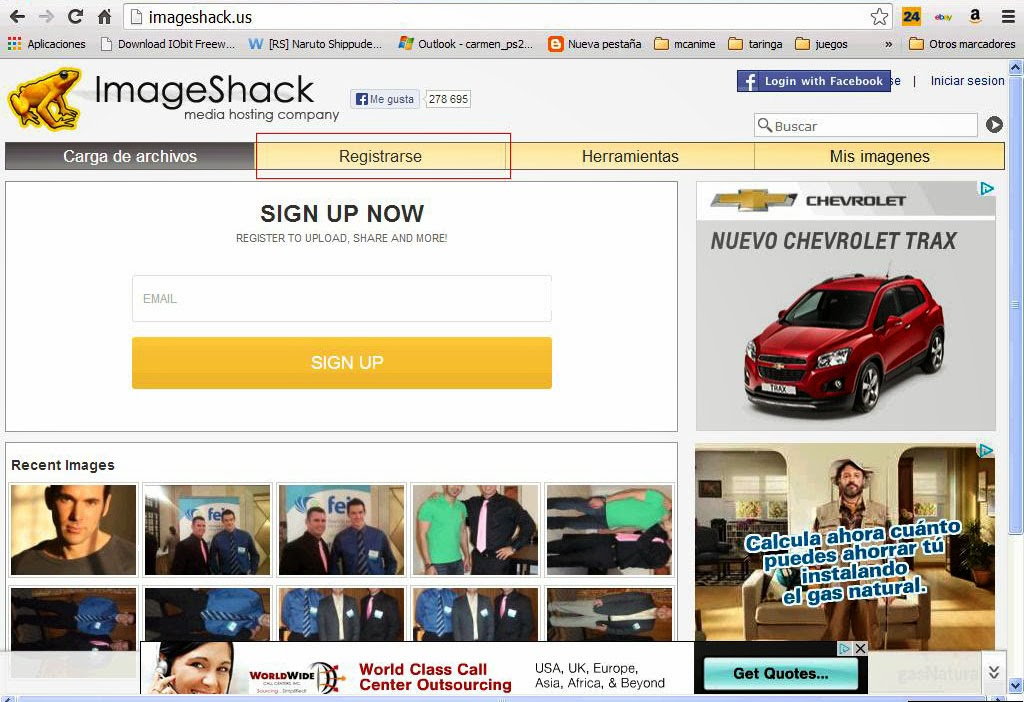
En la siguiente página os muestro el host que yo suelo usar, lo llevo usando varios años y jamás me ha dado problemas. Debemos registrarnos con un correo electrónico, no nos van a mandar spam, pero si nos mandarán un correo después de haber subido una imagen o gif, con sus enlaces correspondientes.


Una vez registrados y logeados nos llevara a la siguiente imagen, aquí debajo, en el paso 1 elegiremos el archivo que queremos subir picando en Browse, se nos cargara el archivo y a continuación haremos clic en cargar ahora.


Después nos aparecera una página como esta de abajo, haremos clic en continue to the image links. No se nos tiene que olvidar este paso, ya que es el paso donde se generan los enlaces.


En esta imagen muestro que también se pueden subir animaciones y los pasos serán iguales.


Ya tenemos nuestros enlaces, ImageShack nos va a dar 5 links, los más usados son el segundo (donde pone enlace directo) y el ultimo que se llama código html.


Para que nuestro banner se vea en nuestro blog o en blogs amigos hay dos formas. La primera es:
si queremos que se vea dentro de un post, en ese caso tendremos que entrar en HTML y usar los siguientes códigos explicados en este post:


Si por el contrario queremos que nuestro banner se vea en nuestro post pero que no redireccione a ningún lado, tan solo mientras redactamos tenemos que insertar imagen.

La segunda forma es cuando queremos que el banner se vea en los laterares o parte inferior o superior de nuestro blog.

Para ello debemos entrar en el escritorio de blogger > diseño > añadir un gadget > HTML/Javascript.


Pondremos el titulo que queramos y luego añadiremos el siguiente texto:

<a href="URL de la página donde queremos que se redireccione" target="_blank"><img src="url de la imagen" /></a>

Y asi subiriamos nuestro banner.

Si os ha gustado este post darle un g+ o compartirlo.

También espero vuestros comentarios y opiniones.

Podéis seguirme en:


Instagram


lunes, 18 de noviembre de 2013

Crear banner para blogger

Hoy voy a explicaros como crear un banner para blogger. Es bastante sencillo y no necesitamos muchas herramientas. Podemos hacerlo desde paint o powerpoint; con estos sólo podríamos crear un banner estatico, o si disponemos de programas como corel, photoshop o ilustrator conseguiremos mejores resultados. Si no disponemos de ninguna de estas herramientas existen varias páginas donde los podemos crear como:


Yo voy a explicaros como hacerlo con Adobe Photoshop CS4, aunque se puede hacer también con anteriores y posteriores ya que las herramientas que vamos a usar siguen apareciendo en las mismas pestañas.

Consejos:

1º Debemos elegir la imagen que queremos usar para nuestro banner.
2º Tenemos que decidir si lo queremos dinámico = gif o estático.
3º Y ultimo paso, que no es obligatorio, si queremos que nuestro banner aparezca en los laterales de nuestro blog o de otras páginas debemos alojarlo en un servidor (el alojamiento de imagenes y como ponerlo en html en nuestro blog lo tratare en otro post).

Pasos a seguir:

  • Abrimos Photoshop y vamos a archivo > nuevo
  • El archivo debe ser de 250 x 250 y puede ser documento blanco o trasparente.
  • Abrimos con photoshop la imagen que queremos usar para nuestro banner, la recortamos si hace falta, la seleccionamos y la copiamos.
  • Vamos al archivo que hemos creado de 250x250 y pegamos nuestra imagen, si la imagen es muy grande la podemos ajustar con transformación libre, y así la ajustaremos a nuestro banner.
  • Una vez realizado esto podemos incluirle efectos o un texto.
  • Realizado todo esto podemos ya guardar el archivo como un .jpg si lo queremos estático. Por el contrario si lo que queremos es que sea animado debemos ir a la pestaña de ventana y hacer clic en animación.


A continuación dejo el vídeo demostrativo:

http://www.youtube.com/watch?v=Jf1a6dMxHyU&feature=youtu.be


Banner estático


 Banner Gif


A mí personalmente me gustán más los estáticos, así que lo dejo a vuestra elección.


Si os ha gustado este post darle un g+ o compartirlo.

También espero vuestros comentarios y opiniones.

Podéis seguirme en:


Instagram


martes, 17 de septiembre de 2013

Poner un enlace a una imágen.

Tenemos que obtener la url de la imagen que funcionará como link, para ello la subimos a un alojamiento de imágenes o al propio Blogger.

Una vez obtenida la url de nuestra imagen, la colocamos en este sencillo código, donde dice URL_DE_IMAGEN y en el mismo código, colocamos la página que queremos linkar, es decir, la dirección web que se abrirá al pinchar sobre la imagen, en URL_DE_WEB:


<a href="URL_DE_WEB"><img src="URL_DE_IMAGEN"></a>

Para que el enlace al pinchar en la imagen se abra en página nueva, añadiremos el target="_blank"al final del enlace:


<a href="URL_DE_WEB"target="_blank"><img src="URL_DE_IMAGEN"></a>

Nota: Estos códigos sólo funcionan si los ponemos en la parte de HTML no en redactar 


Esta es la imagen que he subido cuya url se obtiene tocando botón derecho en copiar url de imagen 

https://blogger.googleusercontent.com/img/b/R29vZ2xl/AVvXsEj1cVeejSjSrtby-LCdaZjXee0WwbW8c4xog0bvTx4i30UbpjlVnvkVoyV7hAwbLpTXC483I2rp_F94CyrKbUIvpJ8Shmo_3pnHDmccuZUi_br__e-VPKKmS_d6DfjiosyNu5gZm8BlP8tW/s1600/tuitter.JPG


A continuación lo sustituimos en la formula anterior y también añadimos la dirección donde queremos que se dirija.

<a href="https://twitter.com/stravaganza"target="_blank"><img src="https://blogger.googleusercontent.com/img/b/R29vZ2xl/AVvXsEj1cVeejSjSrtby-LCdaZjXee0WwbW8c4xog0bvTx4i30UbpjlVnvkVoyV7hAwbLpTXC483I2rp_F94CyrKbUIvpJ8Shmo_3pnHDmccuZUi_br__e-VPKKmS_d6DfjiosyNu5gZm8BlP8tW/s1600/tuitter.JPG"></a>

Si no quereis que se habrá en otra pestaña sólo teneis que quitar el "target="_blank"